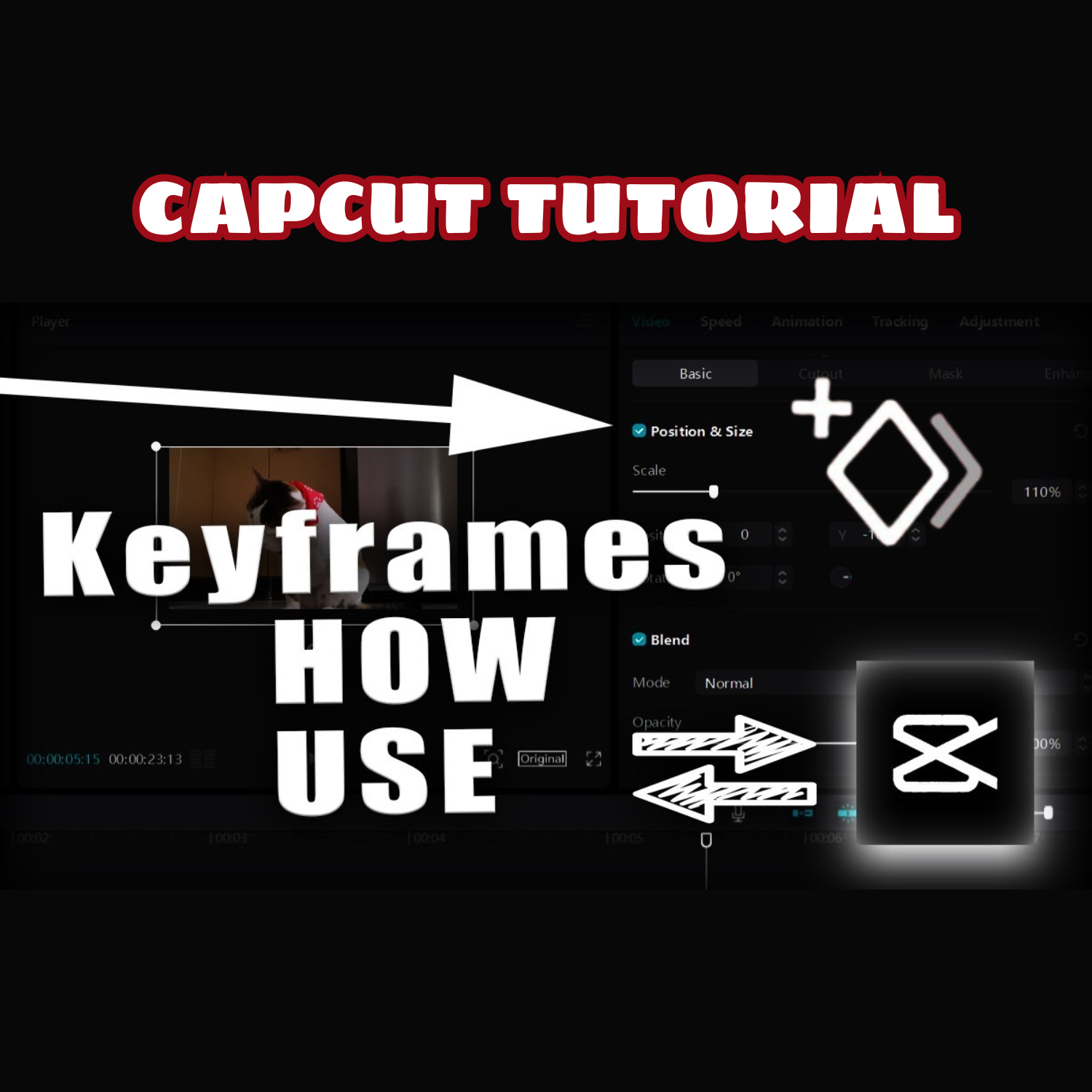
Trong thời đại video ngắn thống trị mạng xã hội, việc làm cho nội dung của bạn nổi bật không chỉ phụ thuộc vào ý tưởng mà còn đến từ hiệu ứng hình ảnh. Một trong những hiệu ứng “ghi điểm” mạnh mẽ với người xem chính là hiệu ứng xoay chuyển trong CapCut. Chỉ với vài thao tác đơn giản bằng công cụ con thoi (Keyframe), video của bạn có thể trở nên sinh động, thu hút và truyền tải cảm xúc rõ rệt hơn.
Sự khác biệt trước và sau khi dùng hiệu ứng xoay chuyển:
- Trước khi edit: Video thường mang cảm giác tĩnh, chuyển cảnh nhàm chán hoặc không tạo được điểm nhấn hoặc video bị rung do người quay xoay “chay” thiết bị quay.
- Sau khi edit: Với hiệu ứng xoay chuyển, khung hình bỗng trở nên sống động hơn. Mỗi cú xoay không chỉ tạo sự mượt mà trong chuyển cảnh mà còn khơi gợi cảm xúc. Người xem sẽ cảm nhận rõ ràng sự kịch tính, bất ngờ hoặc cuốn hút mà nhà sáng tạo muốn truyền tải.
Để giúp bạn dễ dàng thao tác, dưới đây là hướng dẫn từng bước chi tiết:
Bước 1: Chụp ảnh sản phẩm hoặc chọn đoạn video cần edit
Trước tiên, hãy chuẩn bị một khung hình rõ nét về sản phẩm hoặc clip bạn muốn làm nổi bật.
Bước 2: Sử dụng công cụ con thoi (Keyframe) ở đầu video
Trong giao diện CapCut, đặt con thoi (Keyframe) tại điểm bắt đầu của đoạn video. Đây chính là vị trí đánh dấu để phần mềm ghi nhớ trạng thái gốc trước khi xoay.
Bước 3: Kéo tới cuối video và xoay theo ý muốn
Tiếp tục di chuyển con thoi (Keyframe) đến phần cuối đoạn clip, sau đó xoay video sang trái, phải hoặc xoay tròn tùy vào ý tưởng. Việc này sẽ tạo ra chuyển động xoay liên tục trong suốt thời gian phát video.
Bước 4: Hoàn tất bằng việc ấn vào công cụ con thoi
Xác nhận thao tác bằng cách nhấn lại vào công cụ con thoi (Keyframe). CapCut sẽ tự động xử lý để tạo ra hiệu ứng xoay chuyển mượt mà giữa điểm đầu và điểm cuối.
Kết luận:
Sử dụng công cụ con thoi (Keyframe) không chỉ giúp video trở nên bắt mắt hơn mà còn nâng tầm cảm xúc cho nội dung. Nếu trước đây bạn phải tốn công xoay máy quay thì giờ đây, mọi thứ đã có thể hoàn thiện chỉ bằng vài cú chạm. Hãy thử ngay hôm nay để thấy video của mình trở nên nổi bật và chuyên nghiệp hơn bao giờ hết!